Week 11: Docker 镜像持久化与 Git 仓库整理
本周概览
- Docker 常用指令学习与容器管理
docker commit镜像持久化保存- 自定义镜像的启停验证
- Git 仓库整理与 GitHub Pages 部署
操作步骤
1. 启动 Docker Desktop 并打开镜像
先打开 Docker Desktop,启动目标镜像:

2. 绑定本地文件夹并启动容器
在 Windows PowerShell 中切换到 Docker 镜像绑定的本地文件夹,执行:
docker run -p 6081:80 --security-opt seccomp=unconfined --shm-size=512m -v "${PWD}:/home/ws" ghcr.io/tiryoh/ros2-desktop-vnc:humble
注意:切换镜像名称;端口号被占用时更换一个可用端口即可。
3. 容器操作注意事项
绑定成功后 PowerShell 窗口不能关闭。一旦 Docker 镜像关闭,所有操作数据都会丢失。必须通过 docker commit 保存为新的镜像。
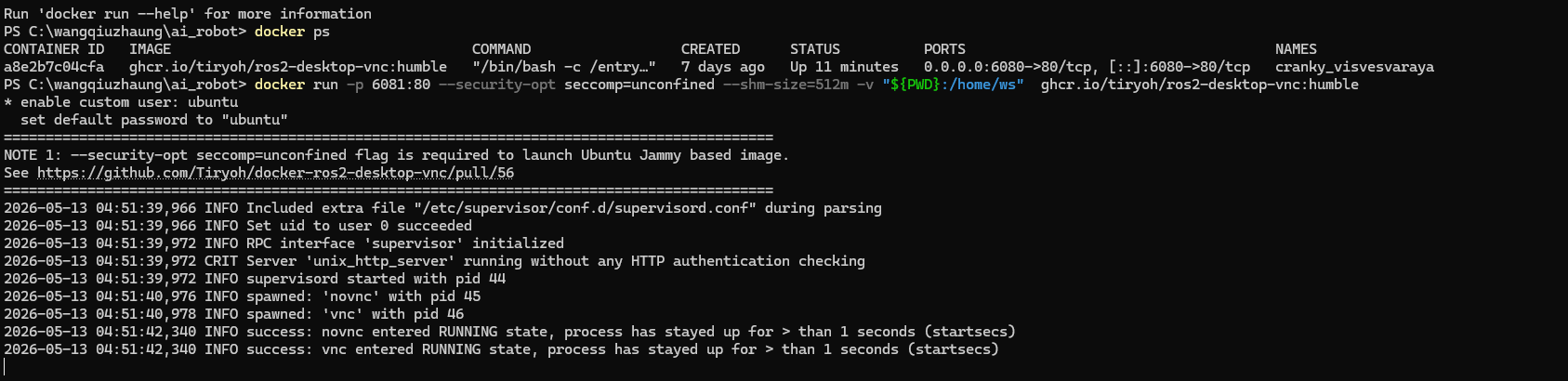
4. 进入 VNC 可视化界面
浏览器访问 http://localhost:6081/ 进入 VNC 可视化界面,打开命令行终端:
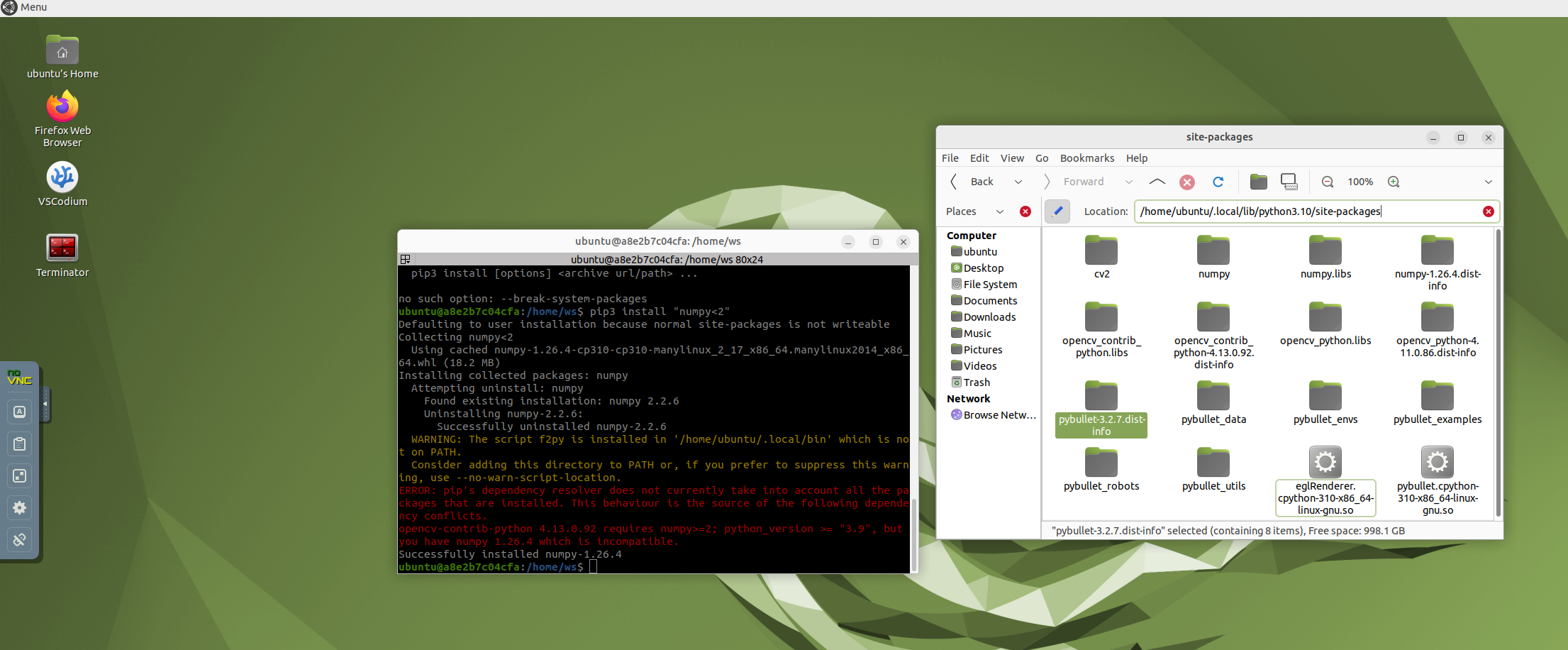
5. 在容器内安装依赖包
在 VNC 终端中执行:
pip3 install pybullet
pip3 install opencv-python opencv-contrib-python
pip3 install "numpy<2"
安装完成后,进入 /home/ubuntu/.local/lib/python3.10/site-packages,确认三个包都已就位:
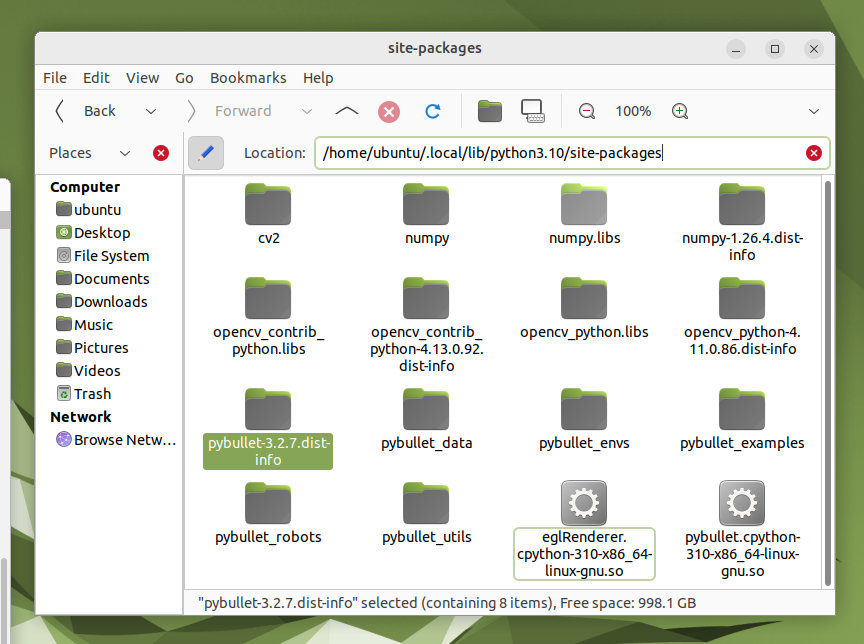
6. Docker Commit — 保存为自定义镜像
在 Windows PowerShell 中执行:
docker commit -m "install pybullet and opencv" -a "wangqiuzhuang" 9b76cfdb3097 wangqiuzhuang
返回结果:
sha256:b1f518616fdbaae182f271864e2f9eeecbf137c86b2707aeeefe3ec7881cd307
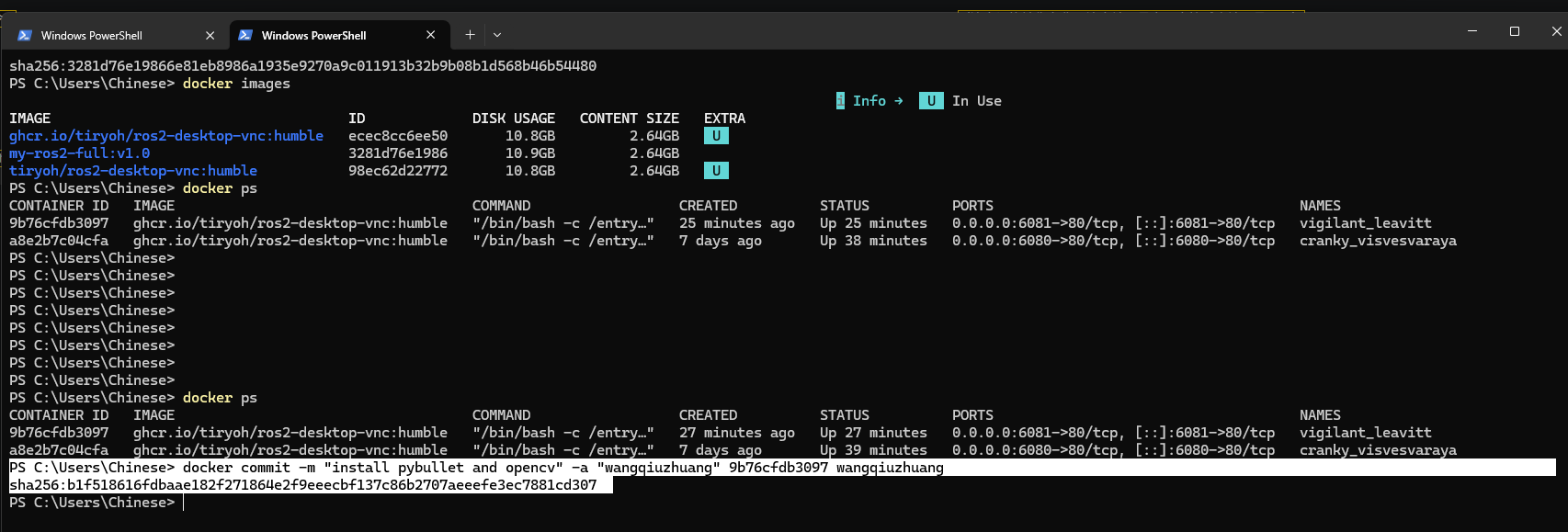
7. 验证镜像持久化
# 停止原容器
docker stop 9b76cfdb3097

# 验证进程已停止
docker ps

# 使用自定义镜像启动
docker run wangqiuzhuang
8. 验证已安装内容
重新连接 6081 端口,进入 /home/ubuntu/.local/lib/python3.10/site-packages,确认之前下载的文件依然存在:
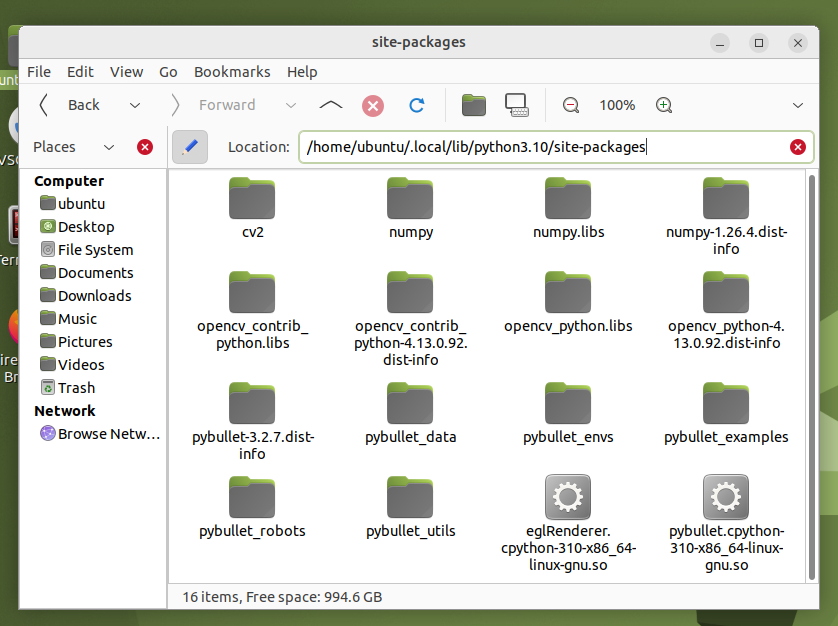
提醒:如果启动了多个镜像,务必确认操作的是
6081端口,不要误操作到6080端口。
作业2:整理 Git 将 GitHub 作业仓库转为网页
目标
将 GitHub 作业仓库通过 GitHub Pages 部署为可公开访问的网页,便于课程系统自动检测和评分。
操作要点
- 目录结构规范:按周次组织文件夹(
week1/,week2/, …),每个文件夹包含README.md和img/子目录 - 图片使用相对路径:所有图片使用
img/xxx.png格式引用,避免使用外部 URL,确保 100% 图片不碎链 - README 作为首页:根目录 README.md 包含个人信息、技术栈、周次导航表格和链接
- 启用 GitHub Pages:Settings → Pages → Source: main branch, root folder
- 可选配置 Jekyll 主题:添加
_config.yml选择主题美化页面
部署验证
- 确认网站可访问:
https://wangqiuzhuang.github.io/ai-robot-wangqiuzhuang/ - 逐页检查图片加载和链接跳转
- 提交链接到课程系统
总结
本周完成了两个重要任务:一是掌握了 Docker 容器的镜像持久化技巧,通过 docker commit 将配置好的环境保存为自定义镜像;二是学习了 Git 仓库的规范化整理方法,理解了 GitHub Pages 部署流程,为课程作业的展示和评分做好了准备。
代码说明
docker_commit.sh — Docker 镜像持久化工具
- 三个子命令:
list(查看容器) /commit(保存镜像) /verify(验证镜像) - 自动验证容器存在性和 commit 成功后输出使用新镜像的命令
- 支持自定义作者、描述信息等 commit 参数
运行方式
cd week11
chmod +x docker_commit.sh

# 查看运行中的容器
./docker_commit.sh list

# 保存容器为新镜像
./docker_commit.sh commit <容器ID> wangqiuzhuang/custom

# 验证镜像
./docker_commit.sh verify wangqiuzhuang/custom